

SharePoint移行後にファイルが開けない?Part2
Part 1では、SharePoint Online(SPO)に移行した際に発生する 「ファイルをエクスプローラから開こうとするとエラーが発生する問題」 について解説しました。 この問題の主な要因は、 フォルダー階層の深さやファイル名の長さがSPOの制約を超えてしまうことにありました。 今回は、そのような問題を未然に防ぐための「メタデータ管理」と「最適な運用方法」 に焦点を当てて解説していきたいと思います。
1. そもそもメタデータとは?
メタデータとは、データについてのデータつまり、ある情報がどのようなものであるかを説明するための補足情報のことです。
例えば、スマートフォンで写真を撮る場合、その写真自体は「データ」ですが、その写真がどんな情報を持つのか、写真の背景となる情報を示すのが「メタデータ」です。
写真に付くメタデータとしては以下のようなものがあります:
- 撮影した日付と時間
- 撮影した場所(GPS情報)
- 使用したスマートフォンやカメラの機種
- 写真のサイズや解像度
- ファイル形式(JPEG、PNGなど)
例えばこちらの画像
スマートフォンでは、撮影した日付、撮影した場所、スマトフォンのカメラの詳細、写真のサイズや詳細がメタデータとして保存されています。

いかがでしょうか?何となく、メタデータについてイメージができてきたかと思います。
それでは、SharePoint Onlineではどうのようになるかを見ていきましょう。
2. SharePoint Onlineにおけるメタデータとは
Share Point Onlineにおけるメタデータとは、サイトやライブラリ、リストなどに保存されているファイルやアイテムに付ける「タグ」や「補足情報」のことを言います。
ここでは、そのメタデータをファイルや情報を簡単に整理、分類、検索できるようにするために使われます。
- カスタム列を作成(プロジェクト名・日付・カテゴリなど)
- ビューを設定し、特定の条件でソート・フィルタリング
- 既存ファイルにメタデータを付与し、検索性を向上
それでは実際にメタデータを活用したSharePointOnlineの例を見てみましょう。
例:提案書や契約書等のドキュメント管理の場合
ファイルサーバー等の一般的なフォルダー管理では、「年度>部署>プロジェクト>契約」という階層構造で管理されているかと思います。しかし、SharePointOnlineでは、メタデータ管理を使うことにより、ファイル検索がより容易になります。
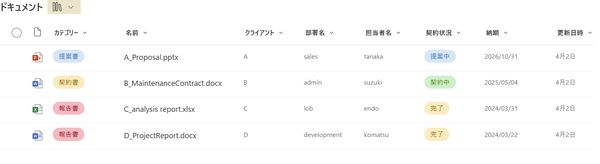
上記メタデータのポイント
カテゴリー:「提案書」「契約書」「報告書」などが色付きで視覚的に分かりやすくしています。
名前:ファイル名は事前に名前付けルールを設けておいた方が良いでしょう。
クライアント:フォルダーで管理せずともメタデータならクライアントでソートする事が可能です。
担当者・部署:どの担当者がどの書類を管理しているかがすぐ分かり、責任の所在が明確です。
契約状況 : ステータスが表示される事により、進捗状況がひと目で確認できます。
納期:納期を列に入れる事でスケジュール感が明確になり、時系列でのフィルターもしやすくなります。
3. なぜメタデータ管理?
次に、なぜメタデータ管理をお勧めするのか改めて比較表を使ってお伝えしたいと思います。
従来のフォルダー管理 vs. メタデータ管理
| 項目 | 従来のフォルダー管理 | メタデータ管理 |
|---|---|---|
| 検索性 | フォルダーを開いて探す | キーワード検索で瞬時に見つかる |
| アクセス管理 | フォルダー単位で管理 | メタデータと権限を組み合わせて柔軟に設定可能 |
| URLの制約 | フォルダーが深くなるとURLエラーが発生 | 深いフォルダーが不要になるため制約を回避 |
| 共有・コラボ | フォルダーごとにアクセス権設定が必要 | ユーザーごとにビューを最適化可能 |
検索性:従来のフォルダー管理ではフォルダーを一つずつ開いて、該当のファイルを探しに行きます。しかし、メタデータ管理では、あらかじめファイルに紐づけられているメタデータのキーワードを入れれば瞬時に該当のファイルを見つける事ができます。
アクセス管理:メタデータで分類し、ライブラリーを分けて管理すればアクセス制御もしやすくなります。
URLの制約:フォルダー階層が深くなるとどんどん長くなるURLもメタデータで管理すればURLが長くならずにすみます。
共有・コラボ:メタデータのよって、「部署」「プロジェクト」「文書の種類」等で横断的に分類できる為、チーム横断の情報共有等もスムーズになります。
このように、メタデータを上手に使う事で、良いことづくめのメタデータによるファイル管理ですが、従来のフォルダー管理に慣れてしまっている場合、習慣を変えることはなかなか難しいかもしれません。
SPOを効率的に利用する為には、運用フローの見直しから行うことをお勧めします。
従来の管理方法 vs. SPOの推奨管理方法
| 従来の方法 | SPOでの推奨管理 |
|---|---|
| プロジェクトごとにフォルダー作成 | カスタム列で「プロジェクト名」を設定 |
| 年度ごとにフォルダー作成 | 「年度」列を作成し、フィルターで表示 |
| 担当者ごとにフォルダー作成 | 「担当者」列を追加し、ビューで管理 |
フォルダーを減らし、メタデータでファイルを管理することで、運用の柔軟性を確保できます!
4. まとめ
このように、メタデータ管理を取り入れることで、これまで行っていたフォルダー構造に縛られない柔軟なファイル管理が可能となります。
メタデータを利用して、検索機能やビューを活用すれば、必要なファイルにより早くアクセスでき、SPOならではの利便性も最大限に引き出すことも可能になります。
とはいえ、今までの習慣をガラッと変えるのはなかなか大変な作業です。全てを一度に変えようと思わず、新規プロジェクト用としてライブラリーを作成し、メタデータ管理をお試し頂く等でスモールスタートで始めるのが良いかもしれません。
これからは、一歩前に出てフォルダーに依存しない「新しいファイル管理」を実現していきましょう。