見落とされがちな機能から、毎日の時短につながる習慣まで、Windowsをより活かすための記事です。追加ソフトなしでのスクリーンショット、Win + Vの先にあるクリップボード履歴、Windows 11へのアップグレードで実際に変わった点、USBメモリは抜いても大丈夫なのか、CopilotがPCの動作に与える影響などを扱います。
「ちょっと画面を見せたいだけなのに、毎回操作に手間取ってしまう」 そんな経験、ありませんか?
Microsoft Windows10のサポートが2025年10月14日に終了し、会社のパソコンがWindows11にアップグレードした、自宅のパソコンを買い替えた、という方は多いのではないでしょうか。
私は普段ITサポート業務を行っているため、ユーザーさんより早く慣れておきたいということもあって昨年夏頃にアップグレードを完了しました。
約1年ほど使用してきて、個人的にはUIが見やすく便利な機能が増えたと感じています。今回はそんなWindows11の便利機能を簡単にご紹介します。
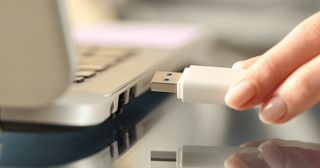
USBメモリを使い終わった後、どうしていますか?
“安全は取り外し”を実行するべき?それともそのまま抜いても大丈夫?
この疑問、意外とよく質問されます。今回はWindows環境での最新状況と、データ破損を防ぐポイントについて説明します
テキストをコピーして貼り付け、また別のテキストをコピーする。ふと最初のテキストを使おうとすると、もう消えている。誰もが一度は経験したことがあるはずです。気づくのは、たいてい必要なものが消えた2秒後。
社内でサポートしていると、よくこんな場面に出くわします。
「普段は管理者権限を持たないユーザーアカウントで作業している。でも、ドライバのアンインストールや管理者権限が必要なWeb管理画面を開くときは権限が足りない…」
管理者でログオフ/ログオンするのは手間。そこで役立つのが Windows 標準の runas コマンド です。
必要なときだけ管理者アカウントでアプリを起動できる、便利な仕組みです。
あるフォルダーから別のフォルダーへ、ファイルをまとめて移したい。そこでエクスプローラーをもう一つ開き、最初のウィンドウの横に並べ、正しい場所にドロップできるよう祈る。エクスプローラーでもできますが、楽ではありません。