

Win + Vでは物足りないときのクリップボード管理ツール
テキストをコピーして貼り付け、また別のテキストをコピーする。ふと最初のテキストを使おうとすると、もう消えている。誰もが一度は経験したことがあるはずです。気づくのは、たいてい必要なものが消えた2秒後。
コピーした履歴を残しておく
「クリップボード管理ツール」は、コピーした内容の履歴を残すことで、この「消えてしまった」問題を解決します。少し前にコピーしたものにさかのぼって貼り付けられる、というわけです。筆者はMacでMaccyを使っています。軽くて速く、メニューバーに常駐していて、いつでもキー一つで呼び出せます。Windowsで同じようなものはないかと聞かれたときは、次のように案内しています。
まずは標準機能のWin + Vから
実はWindowsには最初から入っています。意外と知られていません。Win + Vを押すと、クリップボードの履歴が表示されます。無効になっている場合は、初回に有効化を促されますので、そのまま進めてください。設定 › システム › クリップボードからでも設定できます。
費用はかからず、インストールも不要。Microsoftアカウントでサインインしていれば、複数の端末で同期もされます。履歴の件数は少なく、検索機能も弱いのですが、多くの方にはこれで十分です。何かを導入する前に、まず試してみてください。
Ditto:Maccyにいちばん近い選択肢
Win + Vでは物足りないと感じたら、Dittoをおすすめします。無償のオープンソースで、長年使われてきた実績があります。やるべきことをきちんとやってくれるツールです。検索できる長い履歴、ずっと残しておけるピン留め、そしてキーボードだけで完結する操作性。
Microsoft Storeから、または次のようにwingetでインストールできます。
winget install Ditto.Ditto
見た目は少し古く感じるかもしれませんが、美しさよりも確実さと速さを取ったツールです。
CopyQ:複数のOSを使い分けるなら
CopyQもオープンソースで、Windows・macOS・Linuxに対応しています。どの端末でも同じツール、同じ操作感で使いたい方に向いています。タブやタグ、スクリプトにも対応しており、項目をその場で編集することもできます。
Dittoに比べると、初期設定に少し手間がかかります。複数のOSを行き来する方には価値がありますが、そうでなければ機能過多かもしれません。
PowerToys:置き換えではなく、補完として
MicrosoftのPowerToysにはAdvanced Pasteという機能があります。Win + Vの上に乗る形で、書式なしテキストやMarkdownとして貼り付けられるようになります。結局いちばん使うのは「書式なしで貼り付け」でしょう。Webページからコピーしたときに、頼んでもいない書式がついてくるのを防げます。
PowerToysはクリップボード管理ツールの代わりではなく、組み合わせて使うものです。標準の履歴機能との相性も良好です。
重要
クリップボードの履歴には、コピーした内容がそのまま平文でディスクに保存されます。パスワード管理ツールからコピーしたパスワードも、お客様情報も、その日に扱ったものはすべて含まれることを意識しておいてください。
導入する前に、ひとつ考えておきたいこと
コピーしたものは、すべてその履歴に残ります。パスワードも、お客様の名前も、ウィンドウ間で移そうとしたメールの中身も。しかも多くのツールは、それを暗号化せずにディスクに保存しています。
どのツールを選ぶにせよ、次のことはやっておく価値があります。
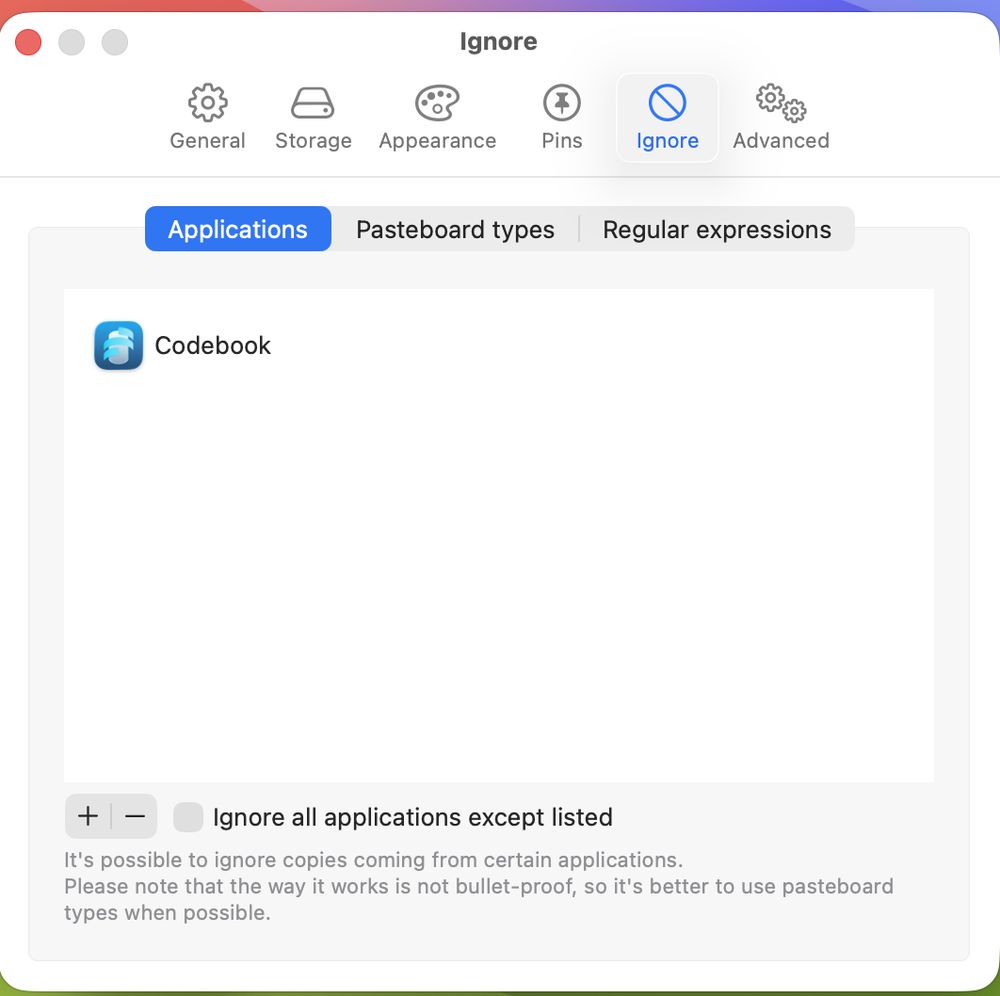
- パスワード管理ツールを履歴から除外する設定があるか確認し、有効にする。たいていのツールには用意されています。
- 履歴を何日分残すかを決め、必要に応じて短くする。
- 端末を誰かに渡す前に履歴を消す。
- お客様の情報を扱う業務であれば、記録を残すツールを入れる前に社内のルールを確認し、ログから個別の項目を削除する方法も覚えておく。
これはクリップボード管理ツールを避ける理由ではありません。初期設定のまま使うのではなく、意識して設定してから使う理由です。
まとめ
まずはWin + Vを試してください。すでに入っています。もっと欲しくなったら、WindowsではDittoが素直な選択です。複数のOSで同じものを使いたいならCopyQ。書式なし貼り付けにはPowerToysを足しましょう。
そのうえで設定画面を開いて、「何を覚えさせないか」を決めてください。