

エクスプローラーの一歩先へ:Windowsで使えるファイル管理ツール
あるフォルダーから別のフォルダーへ、ファイルをまとめて移したい。そこでエクスプローラーをもう一つ開き、最初のウィンドウの横に並べ、正しい場所にドロップできるよう祈る。エクスプローラーでもできますが、楽ではありません。
別のファイル管理ツールを使う理由
ファイル管理ツールとは、ファイルを探したり、コピー・移動・名前の変更をしたりするためのソフトウェアです。Windowsには昔からエクスプローラーが入っていて、たまに使う程度なら十分です。ただ、日常的に大量のファイルを扱うなら、別のツールに替えることで次のようなメリットがあります。
- 2つのペインを左右に並べられるので、ここからあそこへのコピーが、ウィンドウ間のドラッグではなくキー一つで済みます。
- 一括で名前を変更できるので、
IMG_4821.jpgのようなファイルが並ぶフォルダーを、2026-10-site-visit-01.jpgのような名前に一度で変えられます。 - キーボードで操作できるので、ほとんどの作業をマウスなしでこなせます。
- レイアウトを保存できるので、毎日使うフォルダーを前回と同じ状態で開けます。
筆者はMacで、Finderの代わりにBloomを使っています。ファイルまわりの作業が目に見えて楽になりました。以前Windowsを使っていたころは、Directory OpusとTotal Commanderを使っていて、どちらも今も現役です。キャリアの大半をソフトウェア開発とシステムエンジニアリングに費やしてきた筆者は、間違いなくキーボード派のパワーユーザーで、こうしたツールは日々の仕事に欠かせません。皆さんの仕事にも役立つかもしれません。
現在使える選択肢は次のとおりです。
まずは手元にあるもの:エクスプローラーとPowerToys
Windows 11のエクスプローラーには、2022年の機能更新でタブが加わりました。筆者がMacに移ってから、ずいぶん後のことです。Ctrl + Tで新しいタブを開き、ファイルを別のタブにドラッグすれば、そこへ移動できます。ウィンドウの数を減らしたいだけなら、これで足りるかもしれません。
Microsoftの無償ツールPowerToysを入れると、エクスプローラーに便利な機能がいくつか加わります。
- PowerRename:右クリックメニューから一括で名前を変更できます。
- Peek:Ctrl + Spaceでファイルをプレビューできます。MacのQuick Look(Space)とよく似ています。
- File Locksmith:削除できないファイルを、どのプログラムがつかんでいるかを表示します。
- New+:自分で用意したテンプレートから新しいファイルを作成できます。
wingetでインストールできます。
winget install Microsoft.PowerToys
ただし、エクスプローラーには今も2画面表示がありません。それが欲しいなら、以下のツールのどれかが必要です。
Directory Opus:いちばん高機能、そのぶん奥が深い
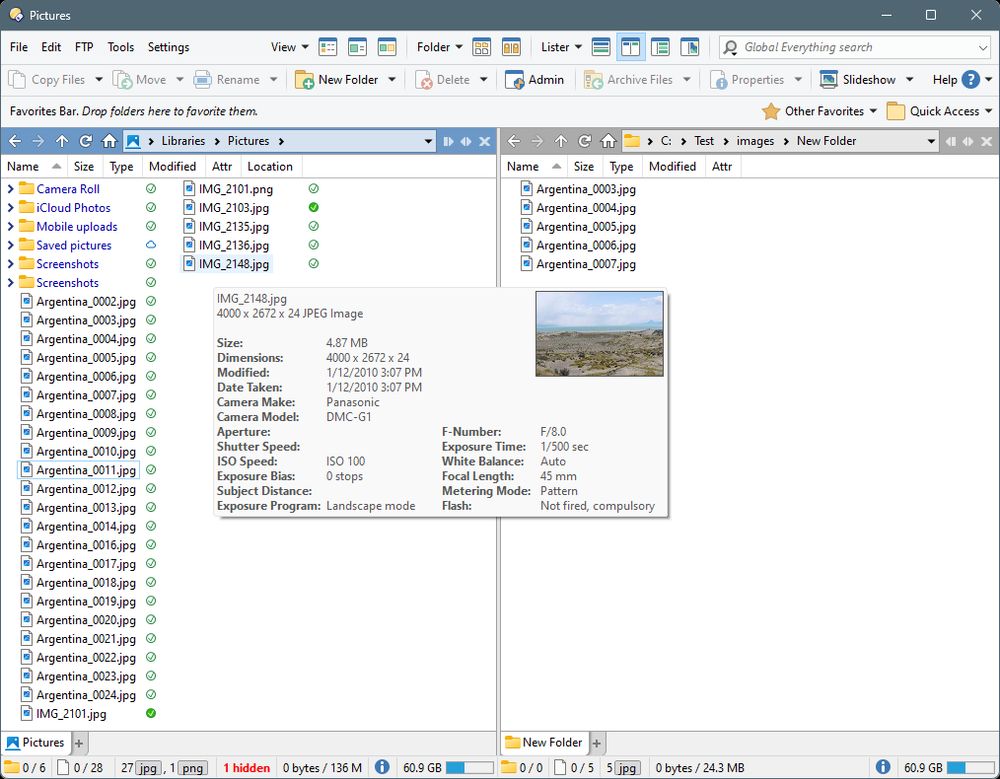
Directory Opusは、オーストラリアのGPSoftwareが開発しています。1990年にAmiga向けとして生まれ、Windows版も数十年の歴史があります。2画面表示、2つのフォルダーツリー、タブに加えて、屈指の強力な一括リネーム機能を備えています。重複ファイルの検出、フォルダーの同期、圧縮ファイルを普通のフォルダーのように開くこともできます。エクスプローラーを完全に置き換える設定にすれば、Win + EやフォルダーのダブルクリックでOpusが開くようになります。
ほぼすべてを自分好みに設定できるぶん、慣れるまでに時間がかかります。じっくり付き合うつもりで始めてください。
有償のソフトウェアで、価格はオーストラリアドル建てです。PC 1台用がAUD 89、2台用がAUD 129、5台用がAUD 249で、どのライセンスにも個人用ノートPC 1台分が付きます。ライセンスに期限はなく、1年間のアップデートが含まれます。その後は、新しいバージョンが必要なら更新(1台用で年AUD 25)し、不要なら今のバージョンをそのまま使い続けられます。試用期間は30日で、登録すると60日に延長されます。
winget install GPSoftware.DirectoryOpus
補足
Directory Opusが動作するのは、IntelまたはAMDの64ビット版Windowsだけで、ARMには対応していません。SnapdragonベースのCopilot+ PCを使っている場合は、購入前に確認してください。
Total Commander:2画面とファンクションキー
Total Commanderは1993年から続くツールで、当初はWindows Commanderという名前でした。DOS時代のNorton Commanderの流れをくむWindows版で、2つのペインを並べ、画面下部に並ぶファンクションキーで主な操作を行います。F5でコピー、F6で移動、F7でフォルダー作成、F8で削除。以前のファンクションキーの記事を読んだ方なら、ここがいちばん活躍する場面です。
見た目は古風ですが、速くて安定しており、身につくキーボード操作の習慣は長く役に立ちます。FTPクライアント、ファイル比較、フォルダー同期、一括リネームの機能も備えています。
ライセンスはEUR 42(別途VAT)で、試用期間は30日です。現在のところ、登録ユーザーはアップデートを無償で受けられます。
winget install Ghisler.TotalCommander
このスタイルが気に入ったけれど無償のものがよい、という方にはDouble Commanderがあります。Total Commanderをモデルにしたオープンソースのツールで、Windows・macOS・Linuxで動作します(winget install alexx2000.DoubleCommander)。
Files:無償で、Windowsの一部のような見た目
Filesは無償のオープンソースのファイル管理ツールで、Windows 11に溶け込むデザインになっています。タブ、2画面表示、色付きのタグ、プレビューペイン、コマンドパレットを備えています。見た目も操作もいつものエクスプローラーに近いので、この中ではいちばん慣れやすいツールです。
Microsoft Storeから、または次のコマンドでインストールできます。
winget install FilesCommunity.Files
OneCommander:Finderのようなカラム表示
macOSのFinderのカラム表示が好きな方には、OneCommanderがおすすめです。フォルダーを開くたびに右側に新しい列が加わるので、フォルダー階層のどこにいるかがひと目でわかります。2画面表示、タブ、Spaceによるプレビュー、正規表現を使ったリネームにも対応しています。
個人利用は無償です。業務で使う場合はProライセンス(USD 30、期限なし)が必要なので、会社のPCに入れるなら予算に入れておいてください。
winget install MilosParipovic.OneCommander
XYplorer:ポータブルで、スクリプトも書ける
XYplorerはタブが中心で、2つ目のペインも表示できます。ポータブル版なので、インストールせずにフォルダーやUSBメモリーから起動でき、設定はプレーンテキストのファイルに保存されます。繰り返し作業を自動化するための独自のスクリプト言語も内蔵しています。
Standardライセンスは1年間のアップグレード付きでUSD 34.95、LifetimeライセンスはUSD 69.95です。試用期間は30日です。
重要
ファイル管理ツールは、あなたのアカウントで扱えるものすべてを見て、移動し、削除できます。ダウンロードは開発元のサイト、Microsoft Store、またはwingetから行い、ダウンロードサイトは避けてください。
導入する前に、考えておきたいこと
ファイル管理ツールは、ほかのアプリとは性質が違います。ファイルを直接扱い、Windowsそのものに組み込まれるからです。次の点を確認してください。
- 会社のPCなら、まず確認を。 インストールできるソフトウェアを制限している組織は少なくありません。ツールによっては右クリックメニューに項目を追加したり、フォルダーを開くプログラムを変更したりします。何かを入れる前に、社内のIT担当者に相談してください。
- ライセンスを読む。 「無償」が個人利用に限る場合もあります。OneCommanderがその一例です。
- 「エクスプローラーの置き換え」の戻し方を知っておく。 Win + Eを乗っ取るツールには、それを解除する設定があります。何か問題が起きたとき、Windowsはたいていエクスプローラーに戻してくるので、必要になる前に設定の場所を確かめておいてください。
- 右クリックメニューに注目する。 右クリックメニューに項目を追加するツールもあり、古くなったアドオンが原因でエクスプローラーが固まることがあります。インストール後にエクスプローラーが重くなったら、まずここを確認してください。
これはエクスプローラーのままでいる理由ではありません。慎重に導入する理由です。
まとめ
ウィンドウの数を減らしたいだけなら、まずはエクスプローラーのタブとPowerToysから。無償でステップアップするならFiles。Finderのカラム表示が好きならOneCommander。キーボード中心で作業したいならTotal CommanderかDouble Commander。大量のファイルを扱い、いちばん高機能なツールが欲しいなら、Directory Opusの試用版を試してみてください。
どれか一つを選んで1週間使い、エクスプローラーに戻りたくなる回数を数えてみてください。